
先说清楚:同步是会员功能
不开会员时,每台设备各用各的,不会自动同步。这不是故障。
需要注意一点:用你自己的 WebDAV 服务器同样需要会员。会员买的是「多设备同步」这个能力,存储放在哪由你选。用自己的服务器的好处是容量不受限。
配置步骤
不管选哪种存储,前三步是一样的:
- 登录账号(两台设备必须是同一个账号)
- 开通会员
- 进入「我的 → 数据管理 → 数据备份」
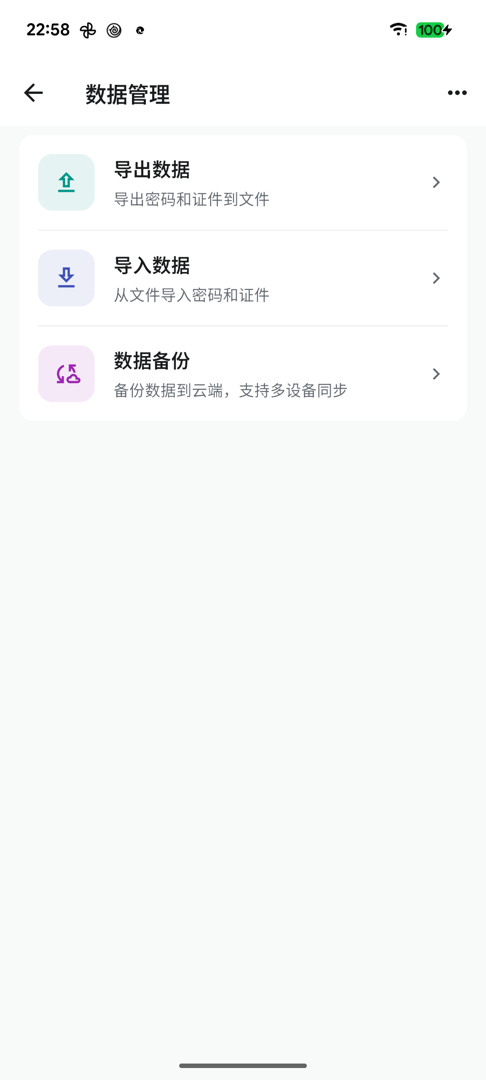
进去之后要自己点一下选择同步方式——会弹出两个选项:用我们的服务器,或者填自己的 WebDAV。两个是平级的,没有默认选中项,不选就不会开始同步。下面分开说。
方式一:官方托管
在弹出的选项里点「使用 KeyMe Pass 服务器」,之后不用填任何东西,会自动配置完成。
然后在第二台设备上登录同一账号,等它同步下来即可。
方式二:自定义 WebDAV
在同一个选项里点「自定义 WebDAV 服务器」,会出现一个表单,四项:
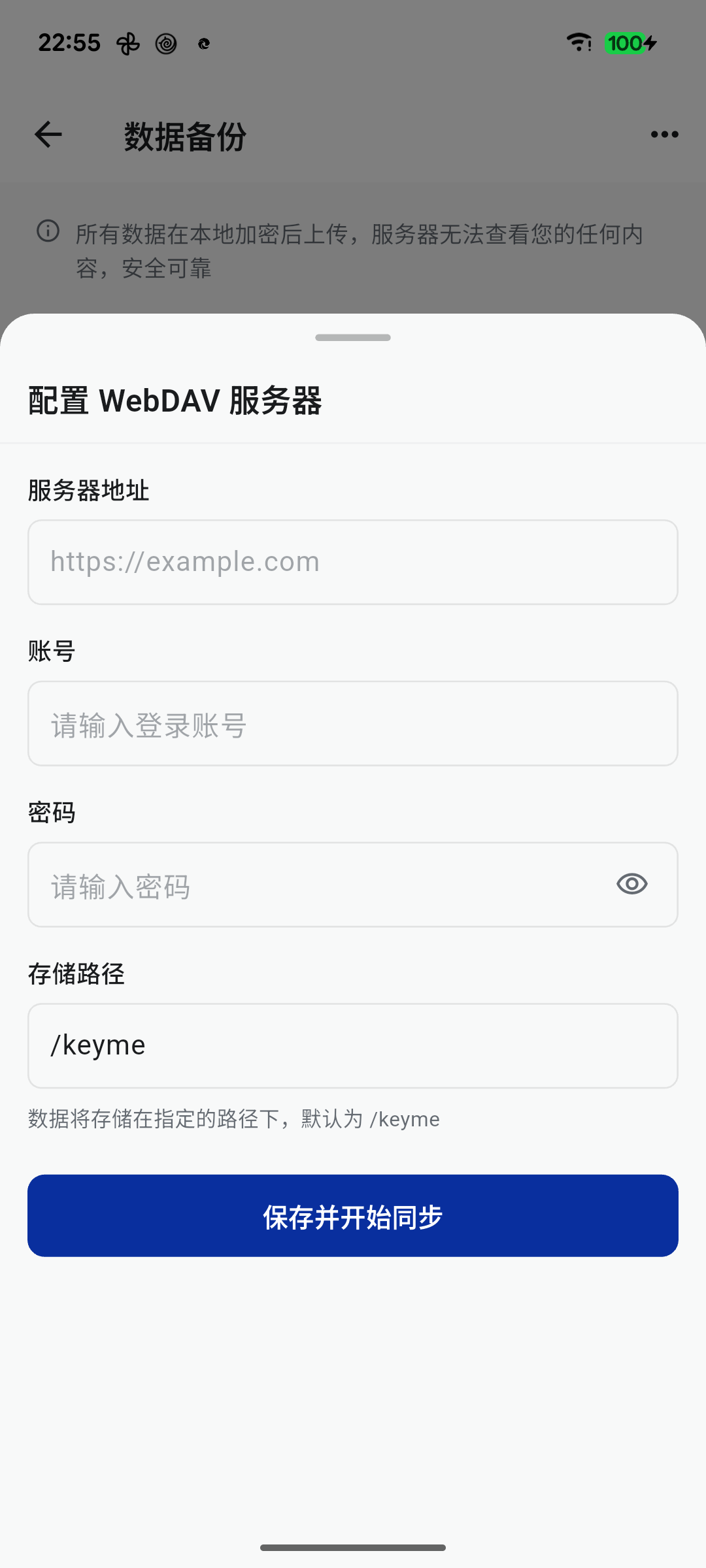
| 字段 | 填什么 |
|---|---|
| 服务器地址 | 你的 WebDAV 地址,必须以 http:// 或 https:// 开头 |
| 账号 | 该服务的登录账号 |
| 密码 | ⚠️ 不一定是登录密码,见下方说明 |
| 存储路径 | 可不填,默认 /keyme;数据会存在这个目录下 |
填完点「保存并开始同步」。这里会真的去连一次服务器做校验,不是存下来就算;地址或密码不对会当场报错,不会等到第一次同步才发现。
校验可能要几十秒(取决于服务器响应),这期间别关掉这个页面。
⚠️ 密码一栏:很多服务要的是「应用密码」
这是配置失败最常见的原因。不少网盘不允许第三方应用直接用你的登录密码,需要你单独生成一个专用密码。
- 坚果云——必须用应用密码。在坚果云网页端进入「账户信息 → 安全选项 → 第三方应用管理」,添加一个应用密码,生成后把它填到这里。服务器地址也在这个页面上显示。
- Nextcloud / ownCloud——可以用登录密码,但如果你开了两步验证,就必须用应用专用密码(在「个人设置 → 安全」里生成)。WebDAV 地址一般形如
https://你的域名/remote.php/dav/files/用户名/,具体以你的服务端显示为准。 - Synology——需要在套件中心装好 WebDAV Server 并启用,端口和地址以套件里显示的为准。
如果填完报 404 或 405,那是另一类问题(服务端协议实现不够标准),看这篇:自定义 WebDAV 同步报错 404/405 怎么办。
最后一步
两种方式配完都一样:在第二台设备上登录同一账号,等它同步下来。
配好之后,首页会出现同步卡片,显示上次同步时间,也可以点「立即同步」手动触发。
托管还是自建
| 官方托管 | 自建 WebDAV | |
|---|---|---|
| 配置 | 选一下就好 | 要填服务器地址、账号、密码 |
| 容量 | 会员附带 1 GB | 不受限(取决于你的服务器) |
| 数据存在哪 | 我们的服务器 | 你自己的服务器 |
| 适合 | 不想折腾 | 想完全掌握数据存放位置 |
两种方式的加密是一样的:数据在你的设备上加密完才上传,服务器上存的是密文。换句话说,选自建不是为了「更安全」,是为了「容量和位置由自己定」。
首次同步
第一次同步要上传整个密码库,条目多或附件大时会花一些时间。
在首次引导流程里,同步会等待约 15 秒,之后转到后台继续,不挡着你用 App。
这时进去可能看到密码库还是空的,数据还在后台传。首页的同步卡片会显示进度,等一会儿就好——不用杀掉 App 重开。
万一中途被系统杀掉,下次解锁会自动接着传。
建议第一次同步时连 Wi-Fi,并让 App 在前台待一会儿。
之后怎么同步
⚠️ 「自动同步」默认是关闭的,需要在备份页手动打开。关着的时候,只在你点「立即同步」时才同步。
打开后可以选间隔:1 / 3 / 7 / 14 / 30 天。
两个前提要知道:
- 只在 App 处于解锁状态时才会检查——锁屏期间不会后台偷偷同步
- 不是实时推送。A 设备改完要先上传,B 设备拉取后才看得到
所以改完想立刻在另一台看到,最快的办法是两边各点一次「立即同步」。
同一条目在两台设备上都改了
按字段分别判定,各改各的互不覆盖——你在手机上改了备注、同时在电脑上改了密码,两边的改动都会保留。只有同一个字段两边都改了,才按修改时间取后改的那份。详见同步失败怎么办。
浏览器插件
插件同步的是密码、两步验证码与通行密钥三类。证件、支付卡、安全笔记、SSH 密钥只在 App 内查看。