
三种解锁方式的分工
入口在「我的 → 安全设置」。
| 方式 | 定位 |
|---|---|
| 主密码 | 唯一能解开数据的凭据。密钥由它派生,不上传 |
| PIN(6 位) | 日常快速解锁 |
| 生物识别 | 指纹 / 面容,同样是快速解锁 |
要理解一件事:PIN 和生物识别是便利手段,不是额外加的第二道锁。它们让你少打几次主密码,真正保护数据的始终是主密码。
生物识别不收费,免费版也能用。
PIN 输错会怎样
连续输错会触发冷却,错得越多冷却越长,最长 24 小时。重启 App 不会绕过冷却。用 PIN 或生物识别成功解锁一次后,计数清零。
Windows 上的特殊情况
开启 Windows Hello 后,系统 PIN 也能解开。这是 Windows 接口本身的规则——应用无法要求必须刷指纹。知道你电脑登录 PIN 的人也能解开密码库,介意的话就别开,只用主密码。
自动锁定
「安全设置 → 自动锁定设置」,共 12 档:
立即锁定 / 30 秒 / 1 分钟 / 3 分钟 / 5 分钟 / 10 分钟 / 15 分钟 / 30 分钟 / 1 小时 / 4 小时 / 8 小时 / 不自动锁定。
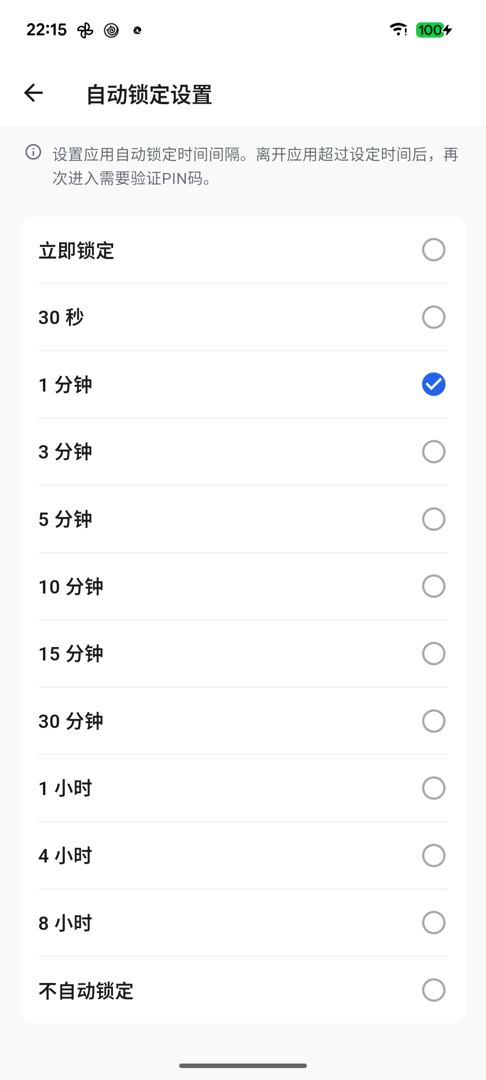
默认 1 分钟。
切到后台就会锁吗
不一定——按你设的时长算。离开 App 超过设定时间,再回来才需要验证。
- 选「立即锁定」:切走就锁
- 选「不自动锁定」:一直不锁(手动锁定仍可用,密码库页面左下角有「锁定」入口)
- 其余档位:离开超过那个时长才锁
如果觉得频繁要解锁很烦,把这个值调大即可;想更谨慎就调小。
两个容易被忽略的开关
剪贴板自动清理
复制密码后,过一段时间自动清空剪贴板,默认 30 秒。
意义在于:剪贴板是系统级共享的,其他应用可以读。复制完忘了清,密码就一直躺在那里。
隐私模式
开启后阻止截图与录屏,防止密码在截图里泄露。
默认关闭。如果你经常演示或录屏,建议打开。
修改主密码
在「安全设置 → 修改主密码」。改完之后:
- 本机数据不受影响,不需要重新导入
- 其他设备需要用新主密码重新解锁——账号密码与主密码是同一个