
两件不同的事
| 导出文件 | 云端备份 / 同步 | |
|---|---|---|
| 结果 | 一个你自己保管的文件 | 数据在云端,多设备共用 |
| 谁触发 | 你手动导出 | 自动 |
| 收费 | 免费,不限次数 | 会员功能 |
| 适合 | 长期存档、换到别的软件、临时查看 | 日常多设备使用 |
两者入口都在「我的 → 数据管理」。
导出:选哪个格式
| ZIP(推荐) | CSV | |
|---|---|---|
| 包含 | 全部数据:密码、MFA、支付卡、证件(含图片)、安全笔记、标签、文件夹、字段模版 | 只有登录类:密码、MFA、安全笔记 |
| 加密 | 可加密 | 不支持加密(明文) |
| 适合 | 完整备份、换机 | 迁移到别的软件、临时查看 |
做备份就选 ZIP 并开启加密。CSV 是明文表格,任何能打开它的人都能看到你全部密码——只在确有需要(比如导入到另一个只认 CSV 的工具)时用,用完及时删掉。
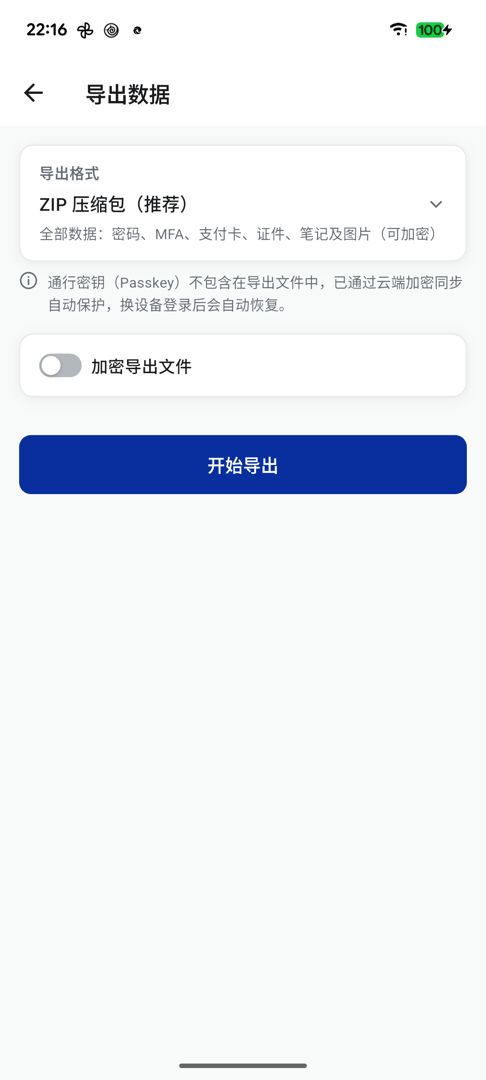
⚠️ 通行密钥不在导出文件里
Passkey 不包含在任何导出格式中。它由云端加密同步保护,在新设备上登录账号后会自动恢复。
所以:导出文件不等于全部数据。如果你只靠导出文件迁移、不开同步,通行密钥不会跟着过去。
加密密码的要求
至少 6 位。这个密码和你的主密码是两回事,需要单独记住——导入时要用它解开,忘了就打不开这个文件。
怎么导回来
「我的 → 数据管理 → 导入数据」,选择 KeyMe Pass 作为来源,然后选文件。ZIP、CSV、以及历史版本导出的 JSON 都能导入。
加密过的 ZIP 会要求输入当初设置的加密密码。
换手机怎么做
开了会员(有同步)
在新设备上登录同一个账号,等同步完成即可。建议动手前在旧设备上手动同步一次。
没开会员
- 旧设备:导出 ZIP(建议加密)
- 把文件传到新设备
- 新设备:数据管理 → 导入数据 → 选 KeyMe Pass → 选文件
注意通行密钥不会随文件迁移(见上文)。
多久备份一次
没有硬性建议。参考做法:开了同步就不必频繁手动导出,但在这几个时间点导一份存着是值得的——
- 准备换手机之前
- 准备修改主密码之前
- 第一次整理完密码库之后