
自动填充功能是什么
KeyMe Pass 的自动填充可为第三方 App 与浏览器提供账号密码的填充与保存(非会员能力)。请按本页与 App 内引导完成系统默认填充服务与相关权限。
各平台支持情况概览:
- Android:密码填充与保存、通行密钥(需 Android 14 及以上,见下文)。
- iOS:密码填充、通行密钥(iOS 17+);自动保存新密码需 iOS 26.2 及以上。
- macOS:密码填充、通行密钥(macOS 14+),仅 Safari 与原生 App,且不支持保存新密码。
- HarmonyOS Next:暂不支持系统自动填充(系统未开放接口)。
使用前准备
- 在 KeyMe Pass 内先打开「自动填充」总开关。
- 在系统设置中将 KeyMe Pass 设为默认自动填充应用,否则其他应用中不会出现填充候选。
- 按页面引导完成后台弹出界面与通知权限(按机型按需出现)。
若无法从 App 跳转系统设置,请手动进入系统设置,搜索「自动填充」或「默认应用」,将默认自动填充服务设为 KeyMe Pass。
Android:推荐步骤
方案 A:标准自动填充(优先)
适用于大多数支持系统自动填充接口的应用,建议优先完成以下设置。
1. 系统默认自动填充服务
先在系统设置中搜索「自动填充」,将默认自动填充应用设为 KeyMe Pass。设为默认后,方可在其他应用中使用填充。
2. 启用自动填充
再回到 KeyMe Pass 的自动填充设置,打开总开关。
3. 权限引导(按需)
按 App 内提示依次处理(不同机型名称可能略有差异):
- 后台弹出界面(强烈推荐开启):部分国产系统在未开启时可能导致填充无反应,建议在系统设置中允许 KeyMe Pass 从后台弹出界面。
- 通知权限(强烈推荐开启):有助于在更新密码等场景下及时提示,避免数据丢失(系统版本不同,表现可能不同)。
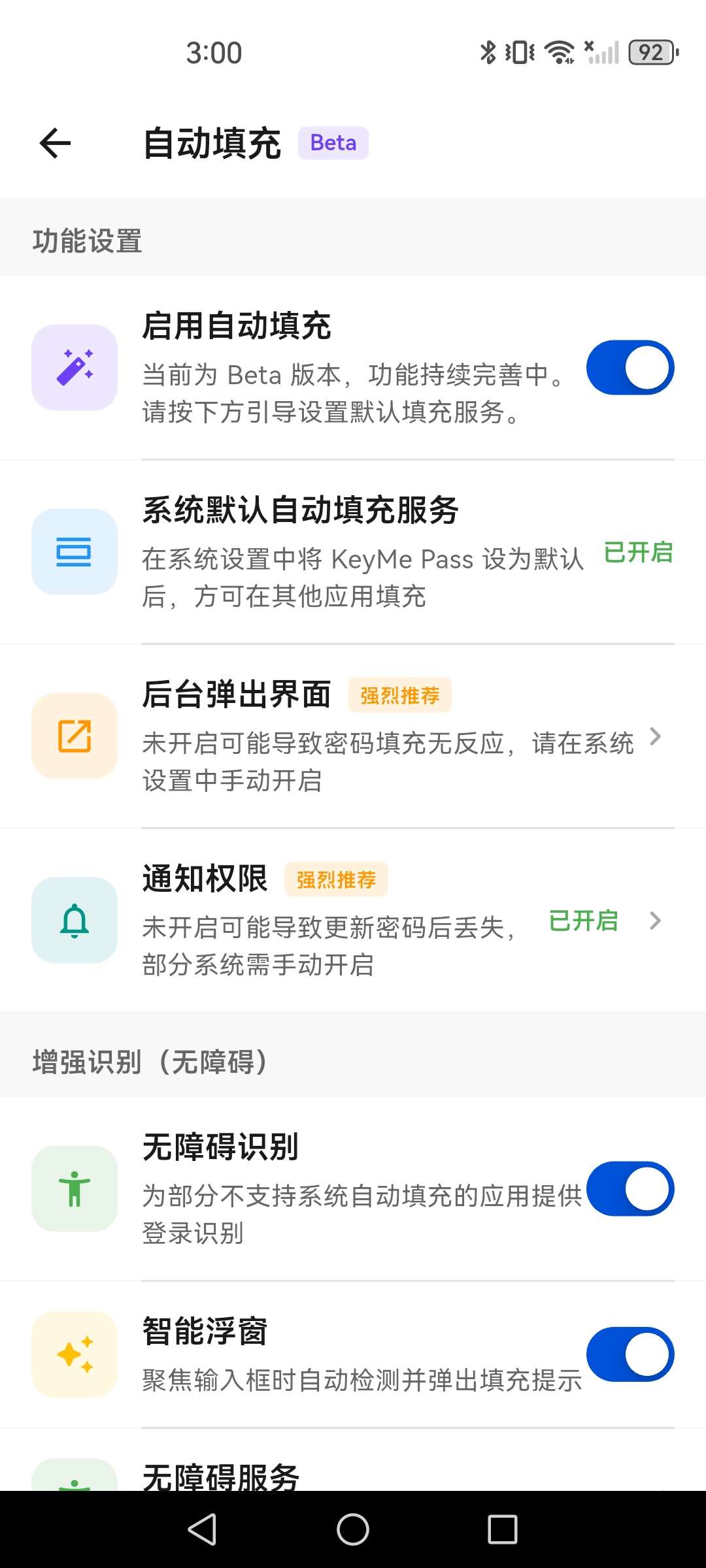
图 A1:App 内开启自动填充并检查权限项
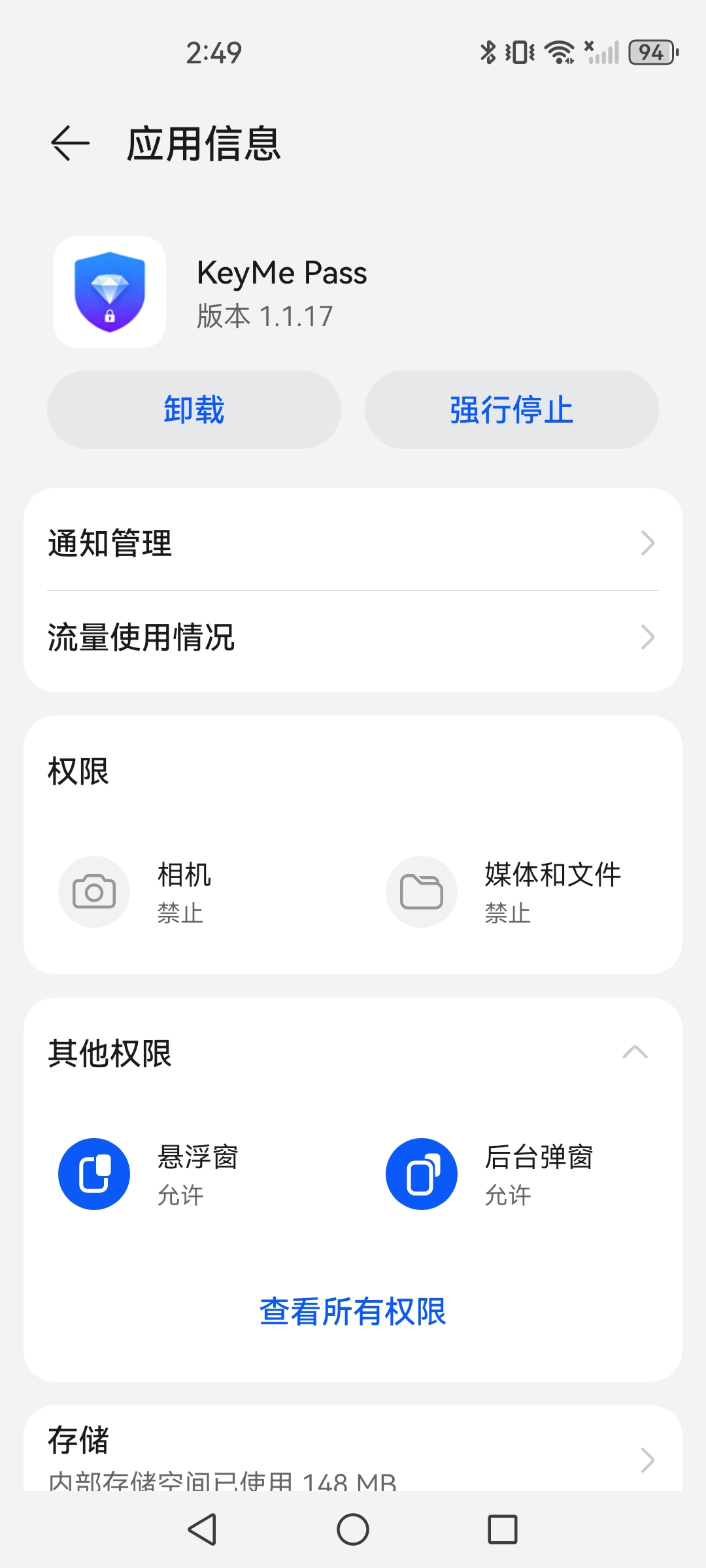
图 A2:后台弹出界面权限(强烈推荐)
从系统设置返回 App 后,可使用刷新状态以更新检测结果。
方案 B:无障碍识别(Android 增强识别)
对于部分不触发系统标准自动填充的应用,可开启无障碍识别作为补充识别路径。
-
在自动填充设置页先开启「无障碍识别」,再开启其下出现的「智能浮窗」(智能浮窗是无障碍识别的子开关,需先开前者才会显示)。
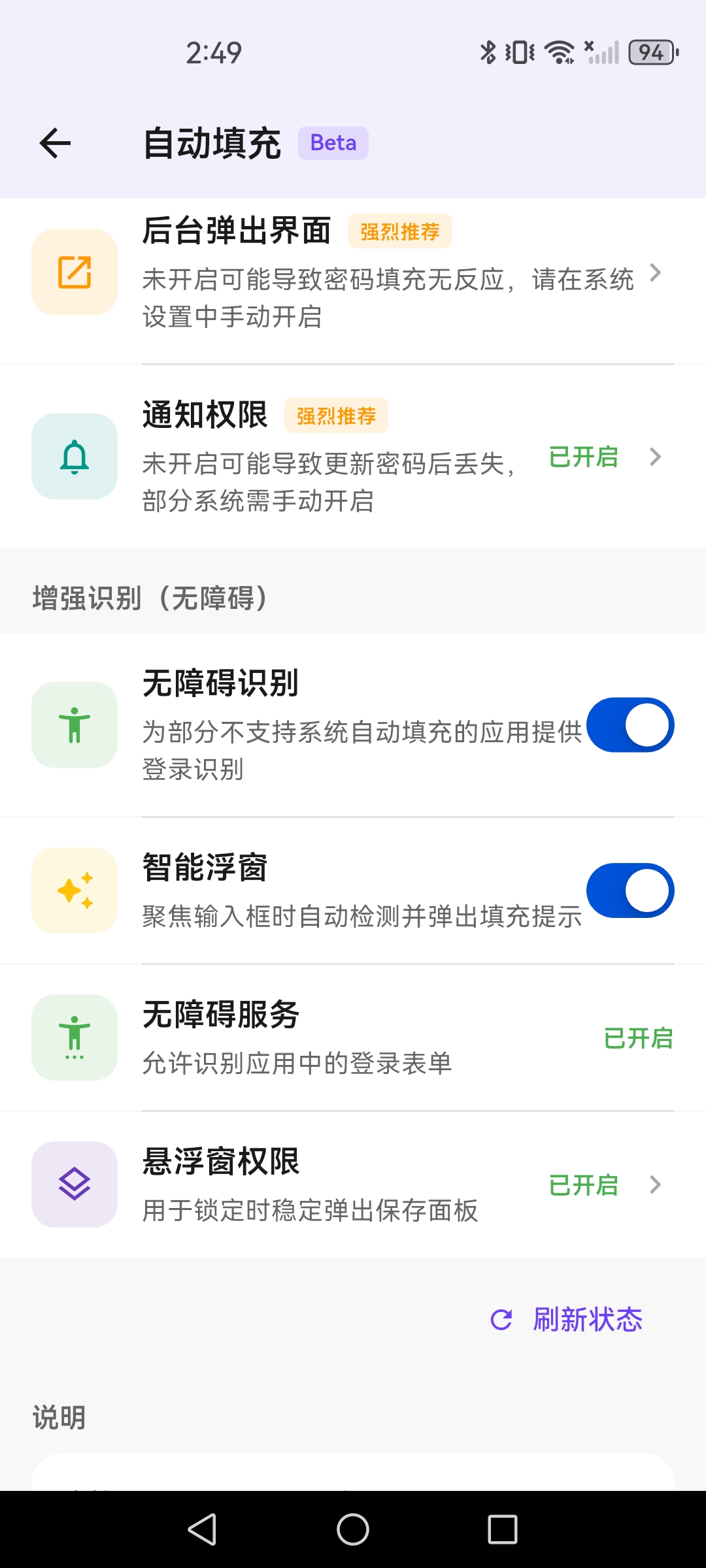
步骤 1:在 App 内开启无障碍识别与智能浮窗
-
进入系统无障碍设置首页。
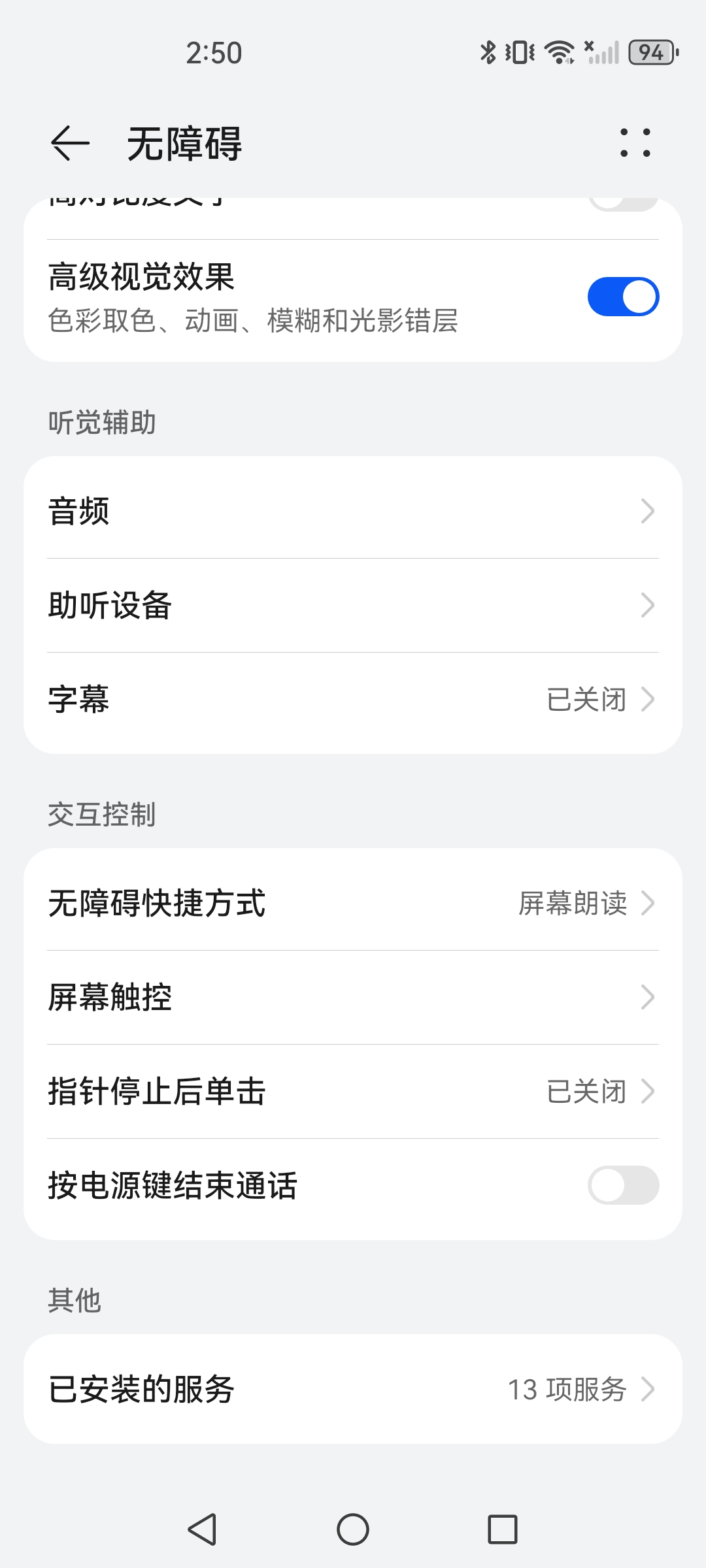
步骤 2:进入系统无障碍设置首页
-
在已安装服务中开启 KeyMe Pass 的无障碍服务权限。
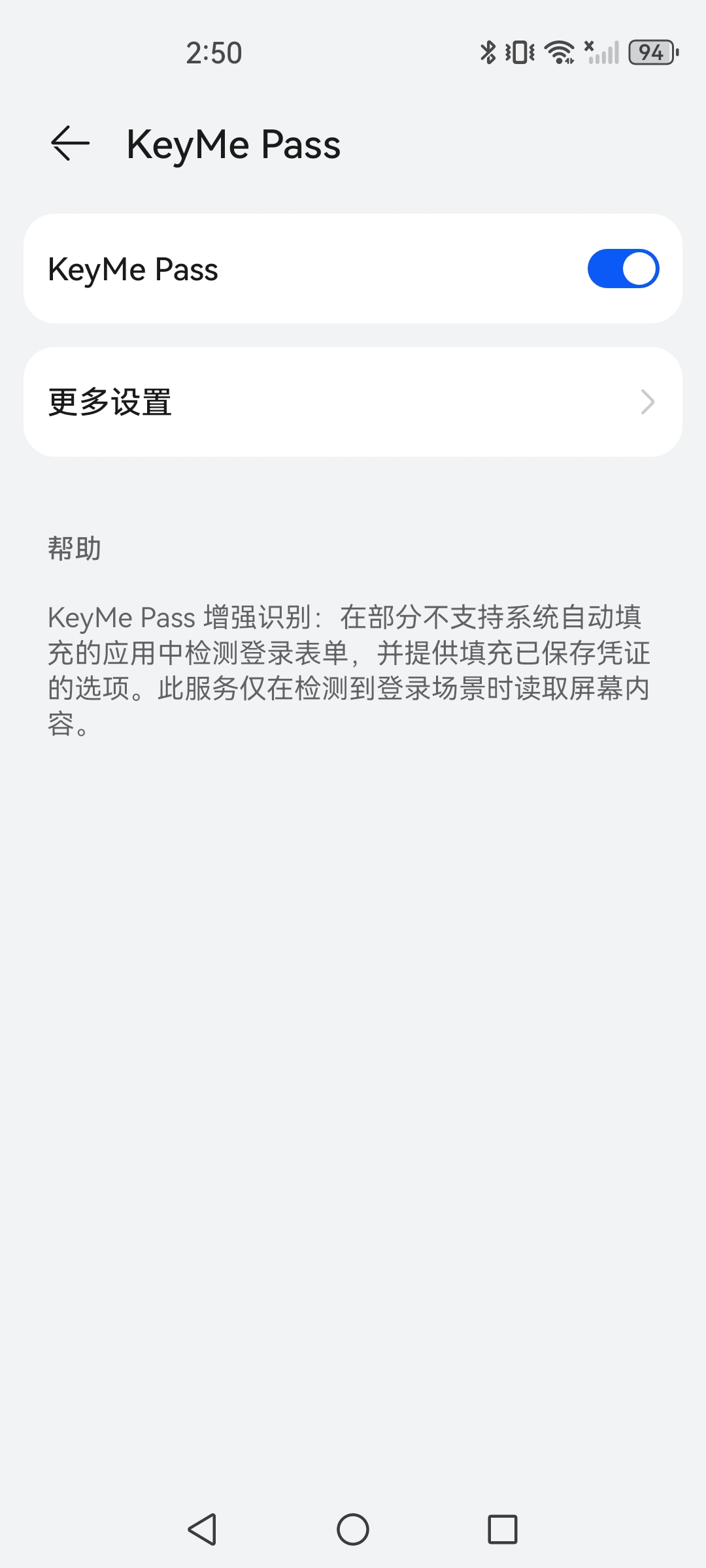
步骤 3:开启 KeyMe Pass 无障碍服务权限
-
可选:从控制栏磁贴快速调起无障碍识别入口。
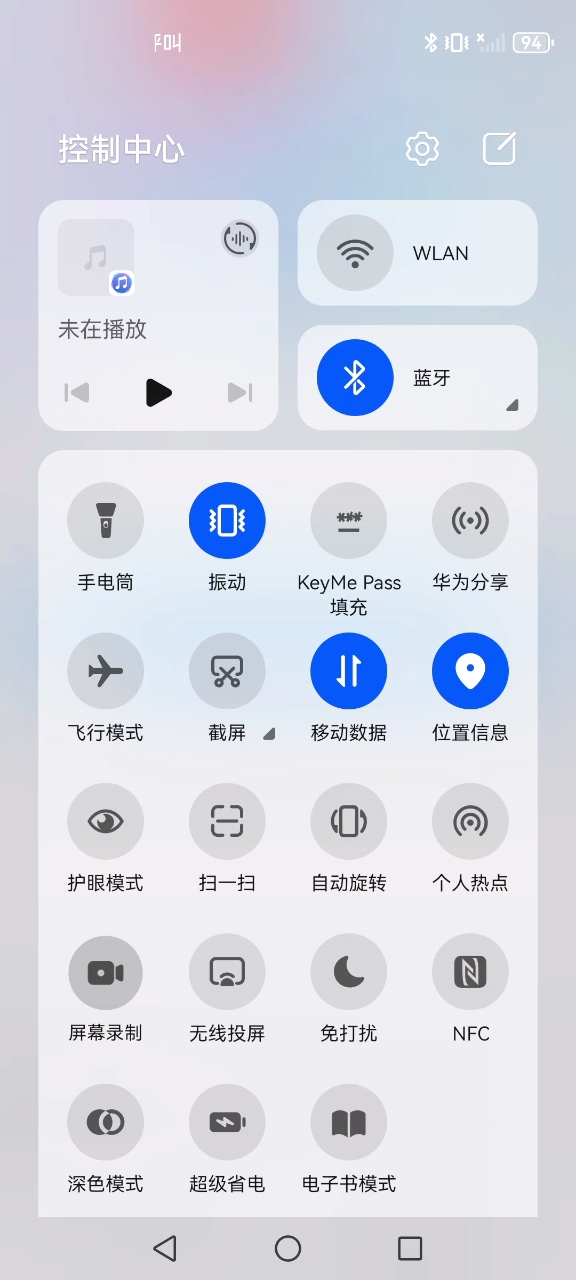
步骤 4:从控制栏磁贴快速调起无障碍识别
使用过程可参考以下视频:
浏览器中的保存提示
在 Edge 等部分浏览器中,KeyMe Pass 可以正常填充密码,但不会弹出「保存 / 更新密码」的提示。这是我们主动做出的取舍,原因如下。
Android 为这类浏览器提供的是兼容模式通道。在该模式下,系统交给密码管理器的密码内容是屏幕上显示的圆点(••••••),而不是真实密码——这是 Android 的机制,所有第三方密码管理器拿到的都一样。由此会产生两个问题:
- 存下来的是错的:一串圆点会被当成密码保存,甚至覆盖您原本正确的记录,导致下次登录失败。
- 每次登录都被打扰:系统无法判断「这次和上次是不是同一个密码」,于是每次登录都会再问一遍。
因此在兼容模式下,我们选择不再提示保存,以确保您的密码不会被错误内容覆盖。填充功能完全不受影响。
需要在这类浏览器里新增密码时,请在 KeyMe Pass 中手动添加;或改用支持原生集成的浏览器(见下)。
Chrome:启用原生集成(推荐)
Chrome 自 137 版起改用原生集成通道,不再受上述兼容模式的限制,保存提示可正常工作。请按以下步骤启用:
- 确认已在系统设置中将 KeyMe Pass 设为默认自动填充服务。
- 打开 Chrome,进入设置 → 自动填充和密码。
- 选择「使用其他服务填充密码」(Autofill using another service),并指向 KeyMe Pass。
说明:兼容模式与原生集成由系统和浏览器版本共同决定,KeyMe Pass 无法代为切换。Edge、三星浏览器、Opera、Vivaldi 以及多数国产浏览器目前仍走兼容模式。
iOS:推荐步骤
请前往:设置 → 通用 → 自动填充与密码 → 自动填充来源,启用 KeyMe Pass(具体菜单名称可能随系统语言与版本略有不同)。
部分 App 可能无填充候选——这取决于该 App 是否向系统暴露可填充字段。
关于自动保存新密码(需 iOS 26.2 及以上)
把新密码交给第三方密码管理器保存,需要系统提供对应的接口。Apple 直到 iOS 26.2 才提供这一接口,在此之前的系统版本里,第三方密码管理器根本收不到「有新密码要保存」的通知 —— 这是系统层面的限制,与具体是哪款密码管理器无关。
因此:
- iOS 26.2 及以上:支持自动保存新密码,注册或登录后会提示你保存。
- iOS 26.2 以下:不会出现保存提示。请在 KeyMe Pass 内手动添加,或在密码推荐列表中直接添加,添加后会自动完成关联并入库。
在文本框长按填充(iOS 18 及以上)
在 iOS 18 及以上系统中,即使某个输入框没有被识别为登录框,你也可以长按输入框,在弹出的菜单中选择自动填充,从 KeyMe Pass 中挑选要插入的内容。这在一些自定义登录界面里很有用。
macOS:推荐步骤
请前往:系统设置 → 通用 → 自动填充与密码,启用 KeyMe Pass。启用后可在 Safari 与已适配的原生 App 中填充密码与通行密钥。
重要限制
使用前请了解 macOS 的两项系统级限制,它们都不是 KeyMe Pass 的故障:
- 仅 Safari 与原生 App 可用。macOS 的系统级自动填充管线只对 Safari 与原生 App 开放,Chrome、Edge、Firefox 等浏览器不接入该管线,因此不会出现 KeyMe Pass 的系统填充候选 —— 所有第三方密码管理器都一样。在这些浏览器中,请改用 KeyMe Pass 浏览器扩展。
- 不支持保存新密码。macOS 没有提供把新密码回传给第三方密码管理器的接口,因此不会出现保存提示。新密码请回到 KeyMe Pass 主程序中手动添加,添加后即可在 Safari 与原生 App 中正常填充。
macOS 自动填充需要 macOS 14 及以上系统。
其他说明
匹配困难时:检查条目中的网址与应用信息
- 网页(域名匹配):登录页 URL 会参与匹配;若 WebView 或多域名导致匹配不稳定,可在密码条目中补充、核对域名。
- Android 原生应用:依赖包名等关联信息;在部分场景下,可在网址字段使用
androidapp://包名的形式帮助关联到对应应用(将「包名」替换为实际包名)。
若仍无法匹配,请在条目中检查网址与关联应用信息是否准确。
已知限制汇总
- 部分应用(如微信、QQ 等)不使用系统标准自动填充接口,可能始终无候选。
- 浏览器、内置 WebView、页面跳转可能导致域名与匹配结果不稳定。
- Android:部分浏览器(兼容模式)下不提示保存密码,填充不受影响。
- iOS:26.2 以下不支持自动保存新密码,需手动添加。
- macOS:系统填充仅支持 Safari 与原生 App,其他浏览器请使用浏览器扩展;且不支持保存新密码。
- HarmonyOS Next(即 HarmonyOS 5.x 及以上,纯血鸿蒙)当前不支持自动填充,原因是系统尚未开放相关 API;HarmonyOS 5.x 以下因兼容 Android,可使用 Android 版本的自动填充能力。
通行密钥(Passkey)
除账号密码外,KeyMe Pass 还支持保存与使用通行密钥,可在支持的网站和 App 中免密登录。设置方法、系统版本要求与设备兼容性说明,请参见《通行密钥使用指南》。
自动填充之外还有哪些能力,见功能页。